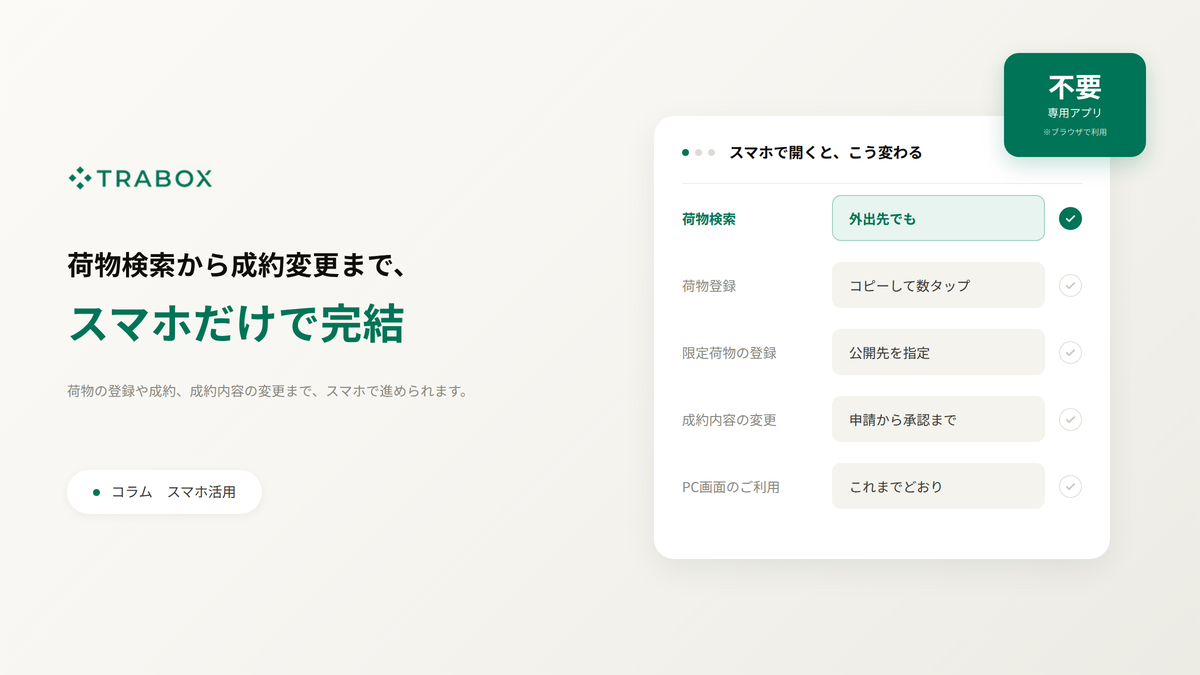
配車は、待ってくれない仕事です。荷主からの一本の電話で予定は変わり、空いた車はその日のうちに埋めなければなりません。荷主との打ち合わせ、車庫や現場での立ち会い、他社への手配。判断が必要になるのは、事務所のPCの前にいるときだけとは限りません。トラボックス求荷求車は、スマートフォンのブラウザからログインするだけで使えます。専用アプリのインストールは不要で、ログイン画面もPC版と同じ https://www.trabox.com/login 。IDとパスワードも、いまお使いのものをそのまま入力してください。この記事は、いつも見ている画面の名前ごとにまとめました。必要なところだけ読んでいただければ十分です。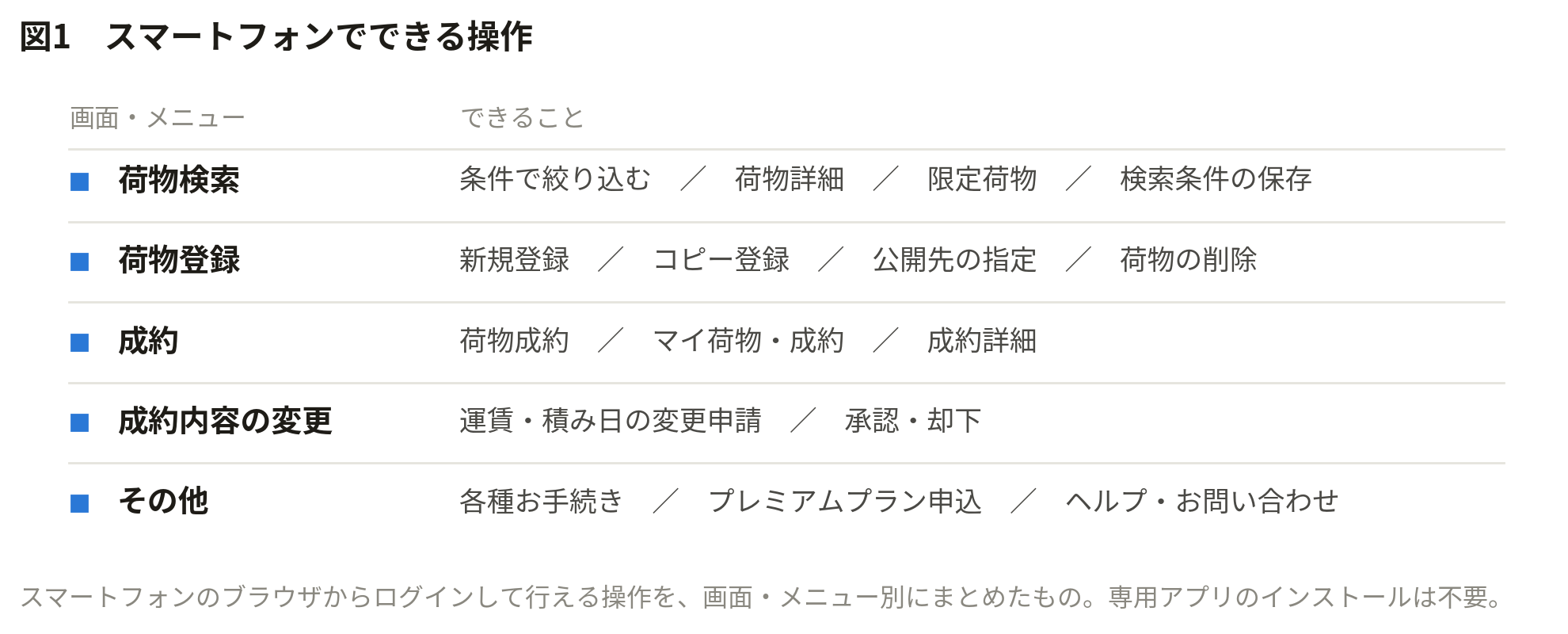
ログインして「荷物検索」を開けば、PCと同じ荷物情報が並びます。行き先や車種で絞り込み、気になる荷物をタップすれば「荷物詳細」へ。荷主企業の情報もその場で確認できます。毎回おなじ条件で探しているなら、検索条件の保存が近道です。よく使う条件を保存しておけば、次からは呼び出すだけで同じ絞り込みができます。取引先から特定の会社にだけ公開されている荷物は、「限定荷物」にまとまっています。荷物情報メールを受け取っている方は、メール本文の電話番号をタップするだけで荷主企業に発信できます。番号を書き写す必要はありません。
タップの流れ:荷物検索 ▶ 荷物詳細 ▶ 電話・成約へ
「マイ荷物・成約」の右上にある「+荷物登録」から、スマートフォンでも荷物を登録できます。入力し終えたら「登録」を押すだけです。同じような荷物を繰り返し出しているなら、コピー機能が効きます。「荷物詳細」、または自社荷物の「成約詳細」で「この荷物をコピーする」を押すと、前の内容が入った登録画面が開くので、日付と運賃だけ直して登録できます。付き合いのある会社にだけ声をかけたいときは、登録画面の「限定荷物」タブから公開先の企業を選んで登録します(2026年8月 追加)。選び間違えたら企業名の横の「×」で外せます。登録した荷物の削除も、スマートフォンからできます。「募集中」から荷物をタップして削除してください。なお、登録した内容そのものを書き換える操作はPC画面からになります。急いで公開を止めたいときは、スマートフォンで削除して登録し直すという方法もあります。
タップの流れ:マイ荷物・成約 ▶ +荷物登録 ▶ 通常/限定荷物を選ぶ
電話で話がついたら、そのまま「荷物詳細」から成約に進みます。成約すると「受託荷物の成約」に入り、運賃や積み日、担当者といった内容は「成約詳細」でいつでも見返せます。自社で出した荷物が決まったときは「自社荷物の成約」側です。「マイ荷物・成約」を開けば、募集中・成約済み・成約しなかった荷物が同じ画面に並びます。「今どれが残っているか」を、次の電話をかける前にその場で確認できます。
「運賃が変わった」「積み日がずれた」。これまでPCに戻るしかなかった成約内容の変更が、スマートフォンからできるようになりました。運送側からは「受託荷物の成約」で成約をタップし、右上の3点メニューから「成約内容の変更を依頼」を選びます。内容を直して確認画面へ進み、送信すれば申請完了です。荷主側からの申請にも同じように対応しています。申請を受けた側は「自社荷物の成約」の「承認待ち」に件数が出ます。変更箇所を見て「承認」か「却下」を選ぶだけ。双方が合意した時点で成約内容が更新されるので、電話とメールで往復する手間が減ります。
タップの流れ:成約詳細 ▶ 3点メニュー ▶ 成約内容の変更を依頼
メニューの「その他」には、「各種お手続き」やヘルプ・お問い合わせの入口がまとまっています。プレミアムプランの申し込み、本人確認、パスワードの再設定も、スマートフォンから進められます。一方で、荷物情報メールの受信設定と、企業基本情報の閲覧・変更はPC画面からのご利用となります。「新着の荷物メールが多すぎる」「逆に届かなくなった」というときは、PCで受信設定をご確認ください。
スマートフォンは荷物検索から成約までの操作に強い一方、書類や数字を扱う画面、項目の多い設定画面はPC専用です。次の作業は、事務所のPCで進めてください。
・登録した荷物情報の変更(スマートフォンからは削除のみ)
・荷物情報メールの受信設定の確認・変更
・車番連絡と、配車依頼書の確認・作成・変更・印刷
・請求書・支払通知書の確認と、ご利用金額の照会
・企業基本情報の閲覧・変更と、口座情報の登録・変更
・荷物情報の印刷
・担当者アカウントの追加・削除(退職された方のログインを止めたいときも、こちらから)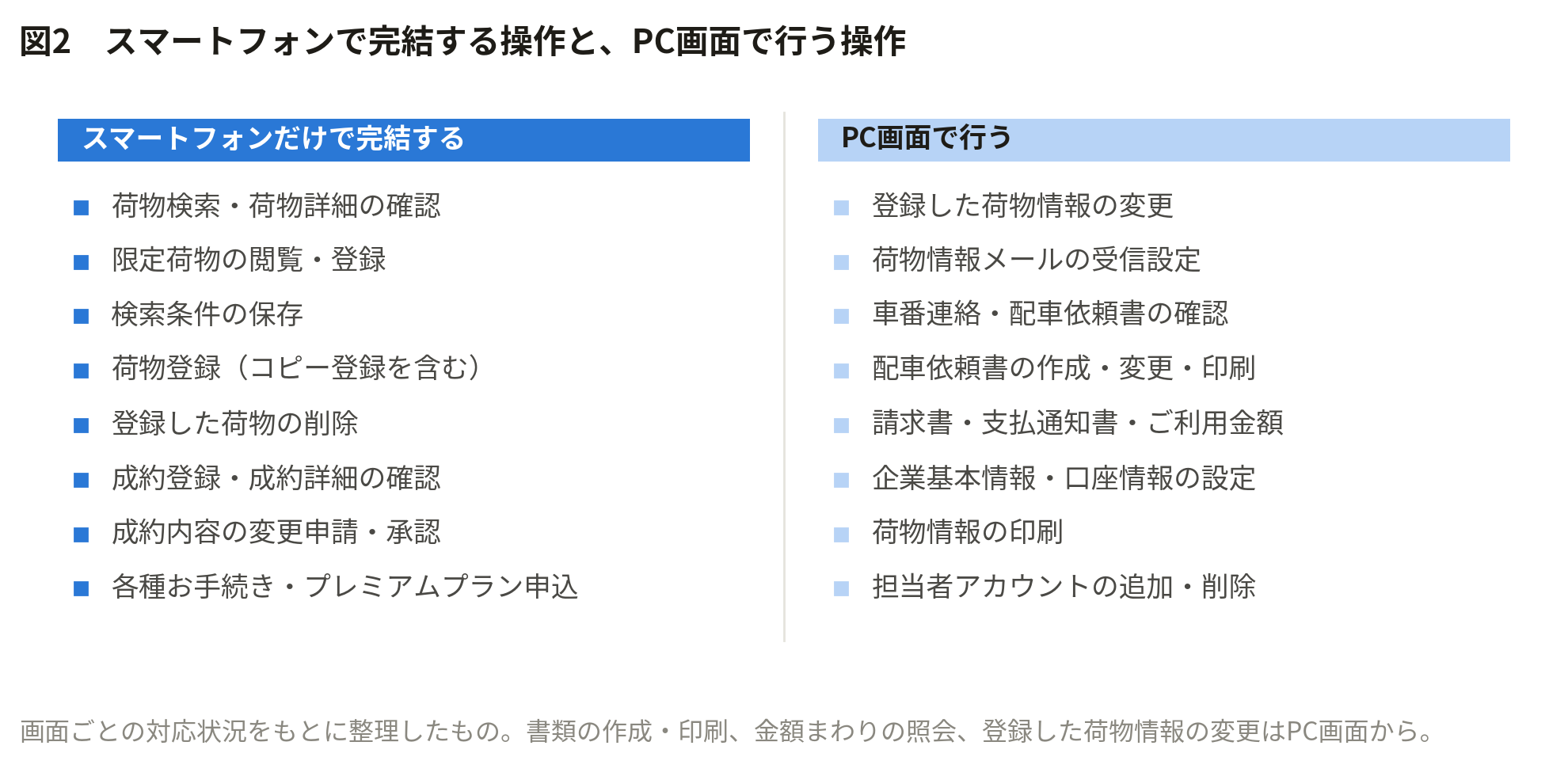
Q. スマートフォン専用のURLや、専用のID・パスワードはありますか?
どちらもありません。ログイン画面はPC版と同じ https://www.trabox.com/login で、ログインIDとパスワードも、現在ご利用中のものをそのままご入力ください。専用アプリのインストールも不要です。よく使う方は、このログイン画面をブラウザのお気に入りやホーム画面に追加しておくと開くのが早くなります。
Q. スマートフォンでログインしたとき、登録した荷物の内容は変更できますか?
内容の変更はPC画面からお願いします。スマートフォンからは荷物の削除ができますので、間違いに気づいてすぐ公開を止めたいときは、削除してから登録し直す方法もあります。コピー機能を使えば、直したい項目だけ変えて登録し直せます。
Q. 新着の荷物情報がスマートフォンに届かなくなりました。
荷物情報メールの受信設定をご確認ください。設定画面はPC画面からのご利用となります。よく使う検索条件ごとに「このメール通知を受信する」「メール受信を停止する」を選ぶしくみのため、条件が変わっていると届かなくなることがあります。
Q. 取引先にだけ荷物を見せることはできますか?
できます。荷物登録画面の「限定荷物」タブから公開先の企業を検索して選び、必要事項を入力して登録してください。公開先の追加・解除もその画面で行えます。
荷物を探すところから成約内容の変更まで、スマートフォンだけでつながるようになりました。これまでPCに戻らなければできなかった操作を、必要になったその場で進められます。
操作でご不明な点は、ヘルプセンターまたはサポート窓口までお気軽にお問い合わせください。
トラボックスを使って業務をラクにしませんか?