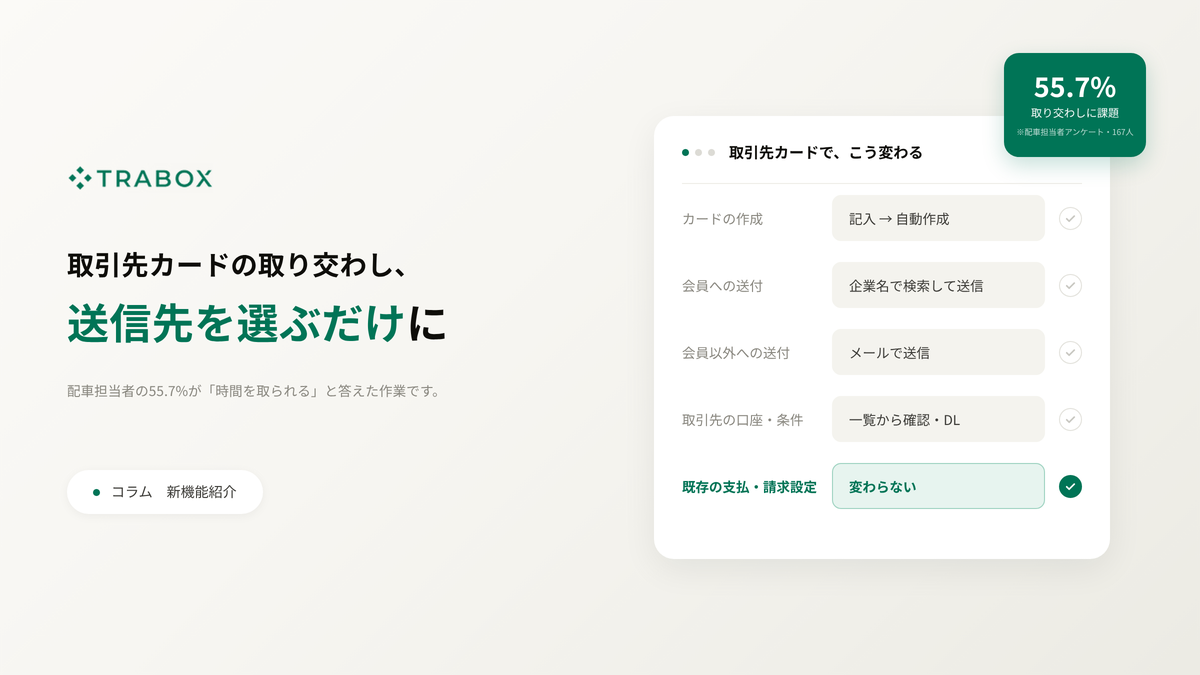
新しい取引先と取引を始めるたびに、会社情報・支払い条件・振込先口座を書類に記入して送っていませんか。トラボックスでは、これらをまとめた「取引先カード」を自動で作成し、送信先を選ぶだけで取引先にお届けできるようになりました。取引先から届いたカードも、トラボックス上で確認・ダウンロードできます。このコラムでは、配車ご担当者アンケートの結果とあわせて、取引先カードでできることと、取引開始の場面での使い方をご紹介します。
トラボックスが2026年8月に配車ご担当者を対象に実施したアンケート(回答167人)では、時間を取られる事務作業として「取引先カードの取り交わし」が最も多く選ばれました。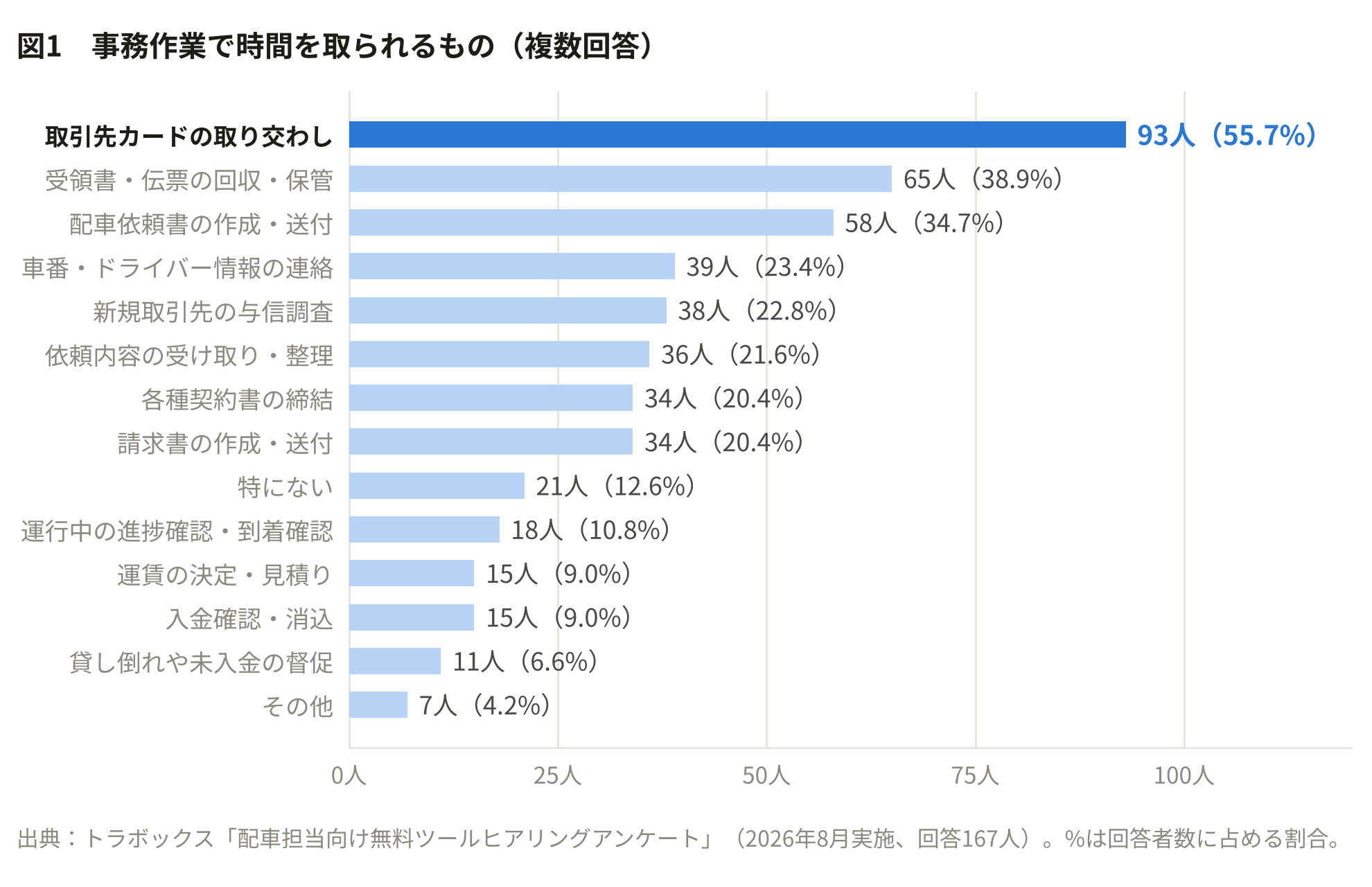
・「一番時間を取られる作業」を1つだけ選ぶ設問でも、取引先カードの取り交わしが47人(28.1%)で1位でした。
2位の「受領書・伝票の回収・保管」(26人、15.6%)の約2倍です。
・「使いたい無料ツール」を選ぶ設問では、「取引先カードを登録・交換できるツール」が81人(48.5%)で最多でした。
・一番時間を取られる作業の対応方法は、回答全体で「紙・手書き・FAX」が65人(38.9%)と最も多く、手作業が中心です。
自由回答には、次のような声が寄せられました。
・各会社ごとの情報がわかるようになれば取り交わしをしなくて済む。
・あらかじめ本社情報、口座情報、請求書受領書送付先、その他 社員数、台数等全て入力してあると助かる
・取引成立時に成約ページから相手先の情報カードをダウンロードできる仕様にしてほしい。
取引先カードは、こうした取り交わしの手間を減らすための機能です。
取引先カードは、自社の「会社情報」「支払い条件」「振込先口座」を1枚にまとめたカードです。トラボックスに登録済みの情報から自動で作成されるため、一から書き起こす必要はありません。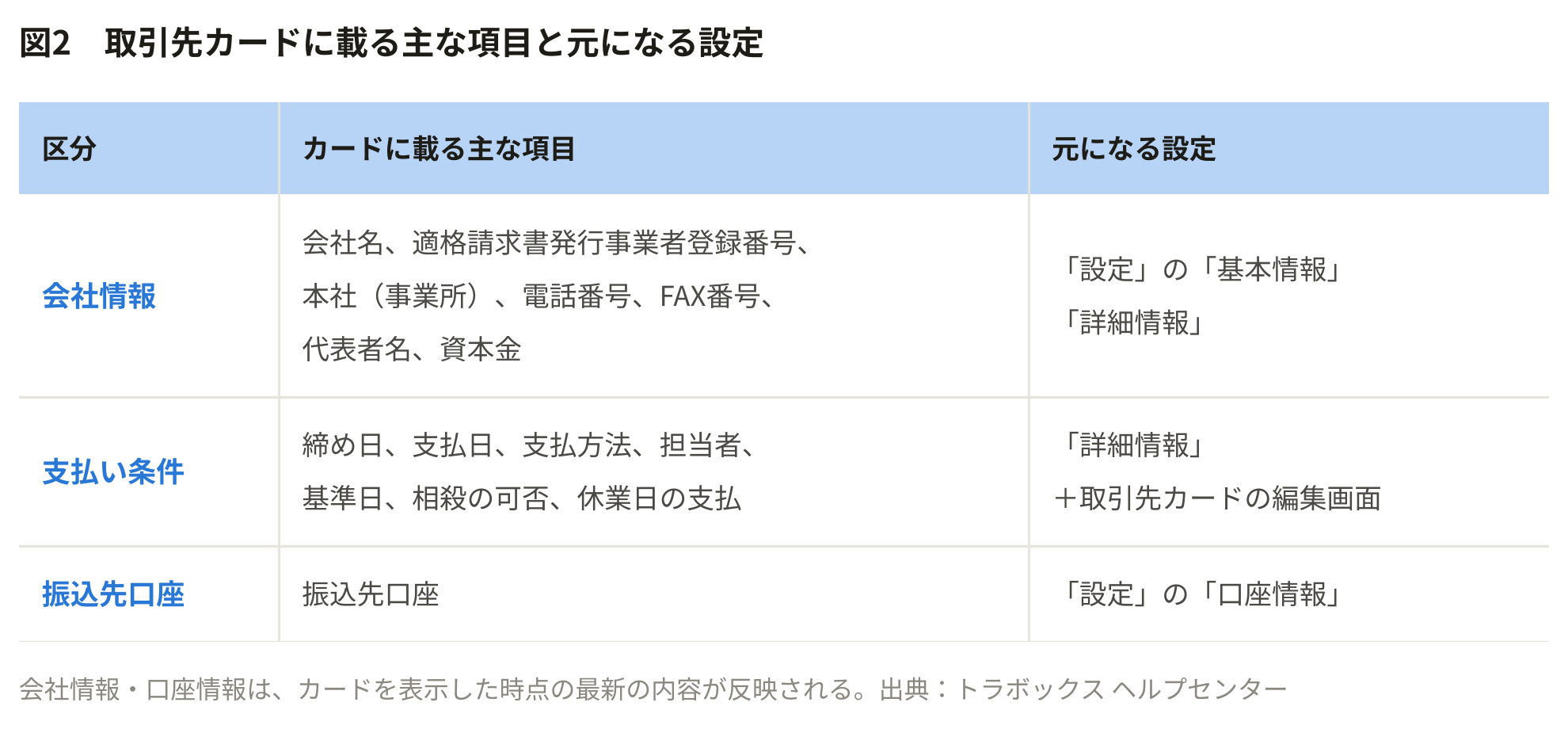
会社情報や口座情報は、カードを表示した時点の最新の内容が反映されます。後から設定を変えても、カードを作り直す手間はかかりません。
・自社のカードを自動作成できる
登録済みの会社情報・支払い条件・口座情報から、カードが自動で作られます。取引先ごとに書類を作成・記入する手間がなくなります。
・トラボックス会員にも、会員以外の取引先にも送れる
会員企業には企業名で検索して送信できます。会員以外の取引先には、企業名とメールアドレスを入力して送信します。受け取った側は、メールの「取引先カードを確認する」からカードを表示・ダウンロードできます。
・取引先のカードを確認・ダウンロードできる
取引先一覧の「取引先カード」欄のアイコンから、取引先が公開しているカードを確認できます。取引先の口座や支払い条件を問い合わせる手間が減ります。
・公開・非公開を切り替えられる
プレミアム会員は、初期設定でカードが公開されています。非公開にすると、送信済みカードのURLにもアクセスできなくなります。公開に戻せば、URLを再発行せずにそのまま使えます。
・トラボックスで初めて成約した相手との取引開始時
初取引の相手から「会社概要と振込先を送ってほしい」と依頼されたら、取引先カードを送るだけで済みます。相手も会員なら、企業名で検索してそのまま送信できます。
・トラボックス会員以外の取引先との取引開始時
電話や紹介で始まる取引でも、メールアドレスが分かればカードを送れます。受け取った側はメールからカードを表示し、ダウンロードできます。
・支払い・請求の準備で取引先の情報を確かめたいとき
取引先の振込先口座や締め日・支払日を確認したいときは、取引先一覧から相手のカードを開けます。ダウンロードして、社内の取引先登録にも使えます。
・社内で担当者が変わっても同じ情報を渡せる
カードは設定画面の最新情報から作られるため、誰が送っても同じ内容になります。口座や代表者の変更も、設定を更新すればカードに反映されます。
まず自社のカードを整える
1.「設定」メニューから「取引先カード」を開きます。
2. 公開のトグルスイッチが緑(公開)になっているか確認します。
3.「編集」から、担当者・基準日・相殺の可否・支払方法・休業日の支払を入力して保存します。
4. 代表者名・資本金・締め日・支払日は「設定」の「詳細情報」、振込先口座は「口座情報」で入力します。
「詳細情報」や「口座情報」が未入力だと、カードの該当欄が空欄になります。未入力のときは画面上部にお知らせが表示されるので、送信前に確認しておきましょう。
取引先に送る
1. 取引先カード画面で「送信に進む」をクリックします。
2.種別を選びます。
–「トラボックス会員」:企業名で検索して送信先を選ぶ
–「会員以外の取引先」:企業名とメールアドレスを入力する
3. 「この内容で送信」→ 送信先を確認して「送信する」をクリックします。
取引先のカードを見る
1.取引先一覧で対象の企業を検索します。
2.「取引先カード」欄のアイコンをクリックし、必要に応じて「ダウンロード」します。
取引先が非公開にしている場合は「非公開」と表示され、カードは確認できません。
ご注意ください
•編集画面で入力した基準日・相殺の可否・休業日の支払は、カードに表示するための項目です。トラボックス上の支払期日や請求・支払には反映されません。
•会社名と適格請求書発行事業者登録番号は、お客様のアカウントからは変更できません。変更はお客様相談窓口へお問い合わせください。
•カード右上の日付は、カードを表示(ダウンロード)した日付です。
取引先カードを使えば、取引開始時の会社情報・支払い条件・振込先口座のやりとりが、送信先を選ぶだけで済みます。まずは「設定」の「取引先カード」を開き、空欄がないか確認してみてください。
詳しい操作手順は、ヘルプセンターの記事をご覧ください。
• 【機能追加】取引先カードを自動作成して送信&ダウンロードできるようになりました
トラボックスを使って業務をラクにしませんか?